今回は、アニメ調の画像を生成している方に今一番おすすめの最新のモデル「Anima Base」をご紹介します。
以前のアニメ系モデルだと「タグを詰め込まないと狙った構図にならない」とか、逆に「文章で指示すると細部が崩れる」といった悩みが出がちですよね。Anima Baseは、「タグ」と「自然言語(文章)」の両方を高次元で理解してくれるのが最大の強みです。
実際の生成結果と合わせて、ComfyUIでの導入方法からワークフロー構築まで一気に解説します!
1. Anima Baseの生成結果
まず最初にどんな画像が生成できるのか実際の生成例をご覧ください。
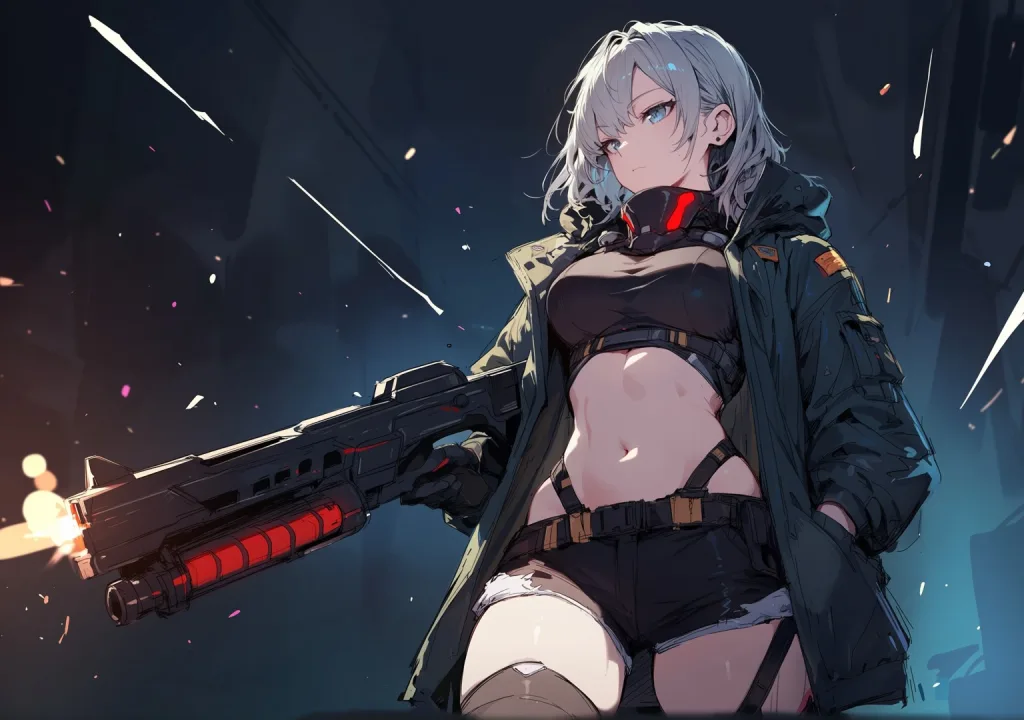
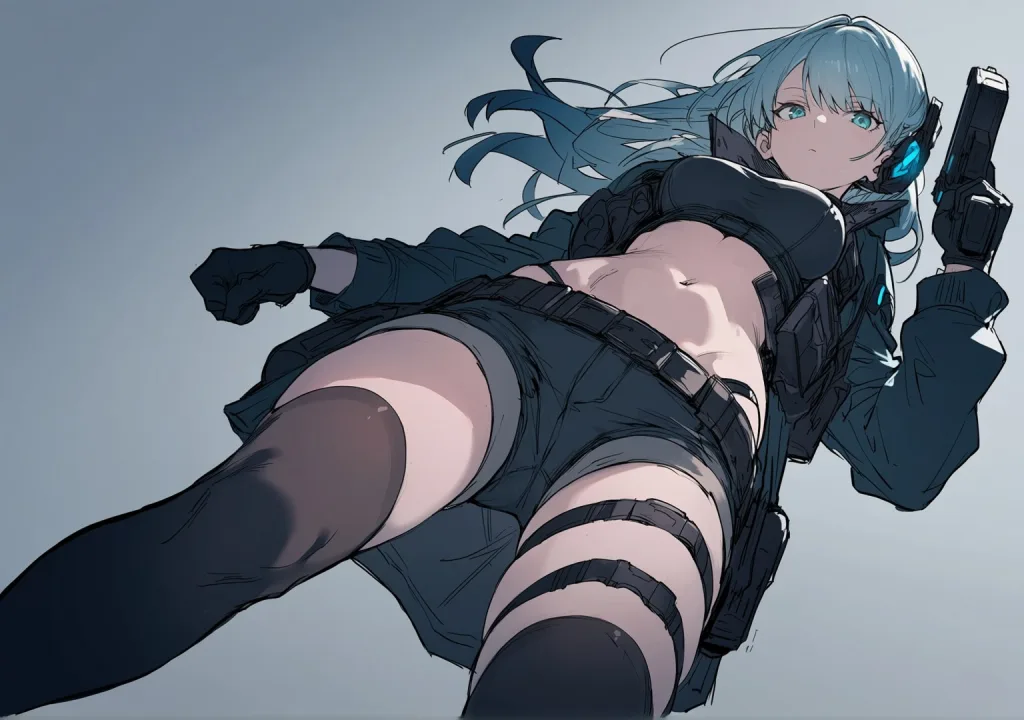
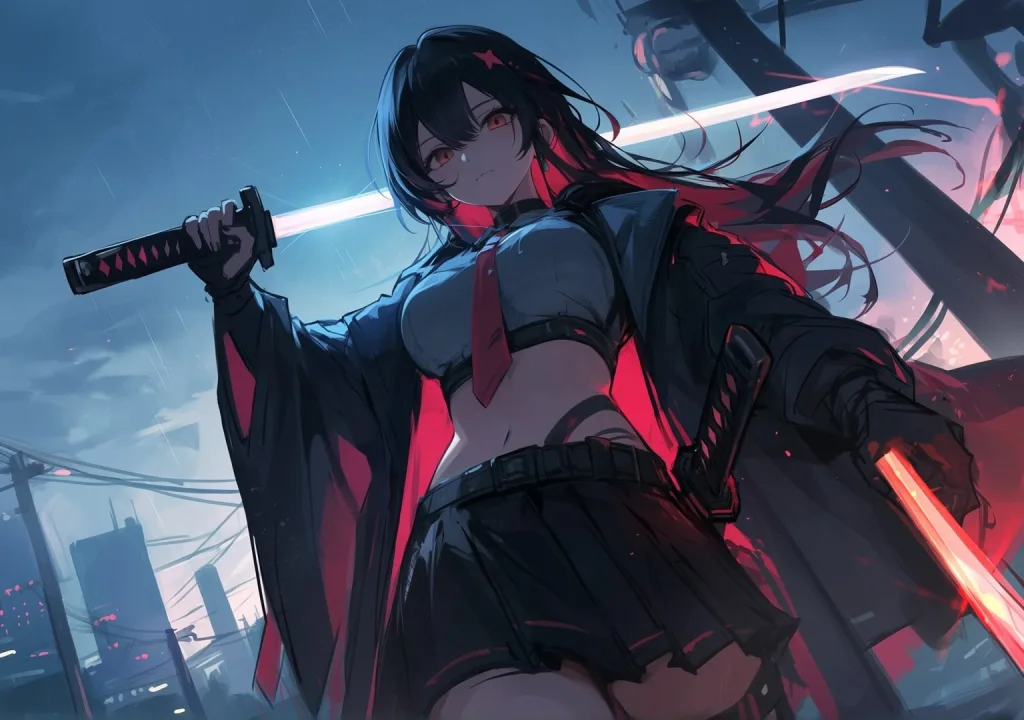
参考プロンプト(Prompt Example)
文章でのシチュエーション指示と、ディテールを補強する品質タグをブレンドした構成が、Anima Baseのポテンシャルを最も発揮できます。
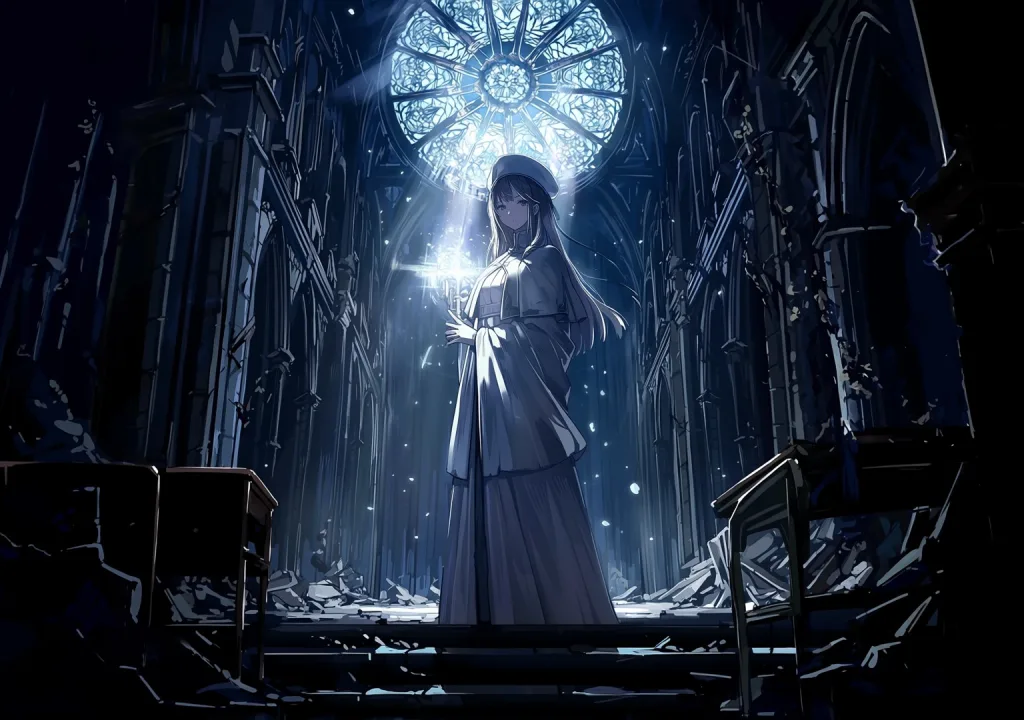
(Masterpiece, best quality, ultra-detailed:1.2),
1girl, solo, looking at viewer, expressionless,
A silent saintess standing alone in a ruined dark fantasy cathedral, holding a glowing holy water drop, soft dynamic lighting, cinematic composition, japanese anime style, intricate details, moody atmosphere
(※上記は文章によるシチュエーション指定と、構図タグを組み合わせた例です。ご自身の生成したプロンプトに書き換えてください)
2. これまでの主流アニメモデル(Ponyなど)との違い・比較
「これまで使っていたアニメ系モデルと何が違うの?」という方のために、現在の主流モデルとの違いを比較表にまとめました。
| 特徴・得意分野 | 従来のSD1.5 / SDXL系 | Pony系 (XL派生) | Anima Base |
| プロンプトの形式 | タグ打ち(Danbooru) | 特殊なスコアタグ + タグ | タグ & 自然言語(文章) |
| 文章(文脈)の理解 | 苦手(単語に分解されやすい) | やや苦手(構図が固定化されがち) | 非常に得意(関係性を維持) |
| 呪文の縛り・自由度 | クオリティタグの調整が必要 | score_9... 等の入力が必須 | 特殊な縛りがなく、自由 |
① Pony系(SDXL派生)のような「縛り」がない
現在のアニメ生成で不動の地位にあるPony系ですが、生成時に score_9, score_8_up... といった特有のスコアタグを冒頭に入れるのがお約束(必須)になっており、プロンプトがどうしても型にハマりがちでした。
Anima Baseはそうした特殊な呪文の縛りがなく、シンプルに自分の表現したいシチュエーションに向き合える扱いやすさを持っています。
② 従来の単語羅列から「文脈の理解」へ
これまでのアニメモデルは、単語(タグ)をカンマで区切って並べるのが基本でした。そのため、「〇〇が××している」という複雑なシチュエーションを文章で書くと、単語がバラバラに解釈されて構図が崩れることが多かったです。
Anima Baseは文章の文脈をしっかり理解してくれるため、タグでキャラのディテール(髪型や衣装)を固定しつつ、動きや背景のシチュエーションは文章で指示を出す、といったハイブリッドな組み立てが可能です。
3. Anima Baseの導入方法
ここからはAnima baseの導入方法を説明します。今回の説明はComfyUIが導入されていることが条件です。ComfyUIをまだ導入されていない方はStability Matrix経由でのComfyUIの導入がおすすめです。こちらの記事はStability Matrix経由でのStable diffusionを導入している記事ですが参考になるかと思います。
では早速、Anima baseの導入手順です。
1.必要ファイルのダウンロード
こちらのページ(Hugging Face)へ飛び、File and Versionから以下のファイルをダウンロードします。
- example.png
- split_files/diffusion_models/anima-base-v1.0.safetensors
- split_files/text_encoders/qwen_3_06b_base.safetensors
- split_files/vae/qwen_image_vae.safetensors
2.ダウンロードしたファイルを移動する
上記でダウンロードしたexample.png以外の3つのファイルをComfyUIのインストールフォルダに移動します。
Stability Matrix→パッケージを選び、「エクスプローラーで開く」を選択すると、インストールフォルダが開けるので便利です。
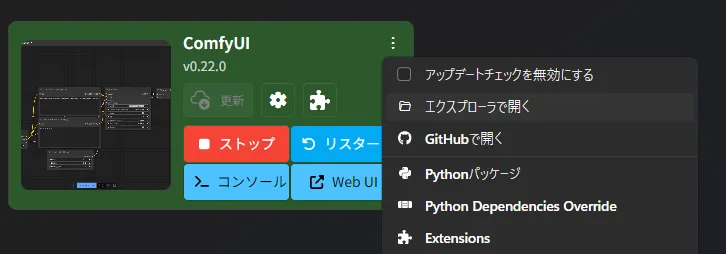
開いたフォルダの中の「models」フォルダを開き、その中のフォルダにダウンロードしたファイルを以下の配置になるように移動します。
- diffusion_models/anima-base-v1.0.safetensors
- text_encoders/qwen_3_06b_base.safetensors
- vae/qwen_image_vae.safetensors
これで準備OKです。ComfyUIを起動します。
3.Workflowを開く
ComfyUIが起動したら、ComfyUIの画面に手順1でダウンロードした「example.png」をドラッグアンドドロップしてください。Workflowが開くはずです。
このままだとWorkflowが保存されないので適当に名前を付けてWorkflowを保存しておいてください。
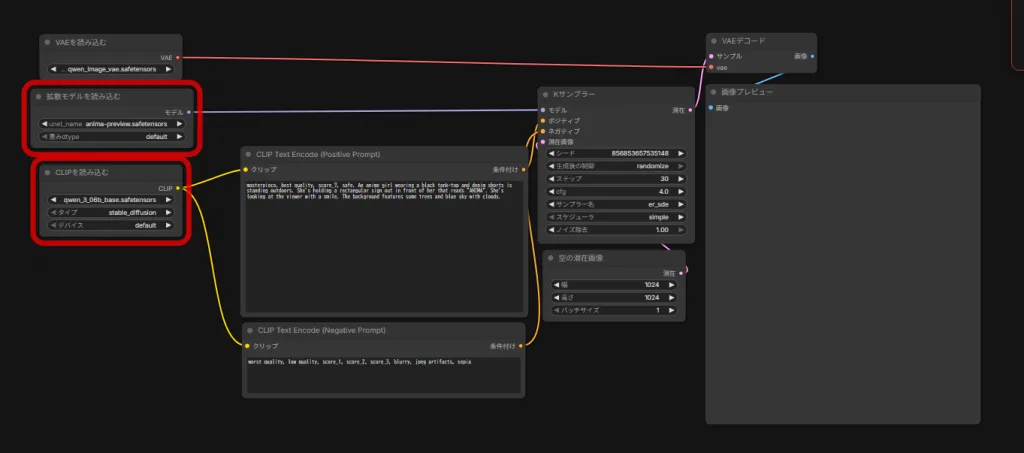
もし開いたWorkflow上記画像ように赤枠が表示された場合は、移動したファイルの場所が間違ってますので、確認してみてください。
まとめ
Anima Baseは、プロンプトの自由度がとにかく高いので、一度ComfyUIで使い慣れたワークフローに組み込んでしまえば、インスピレーションをそのまま形にできる素晴らしいモデルです。
これまでのアニメモデルのプロンプトの縛りに窮屈さを感じていた方は、ぜひ環境に導入してその表現力を体感してみてください!

コメント